Тематическое фото. © pixabay.com
Проблемы с медленным и нестабильным Wi-Fi соединением знакомы многим пользователям ноутбуков. Видео тормозит, страницы загружаются с задержкой, а онлайн-звонки сопровождаются искажениями звука и изображения. На первый взгляд может показаться, что причина кроется в провайдере или маршрутизаторе. Однако, как отмечают эксперты в области IT, в ряде случаев корень проблемы находится прямо в настройках самого ноутбука.По данным экспертов, одна из часто игнорируемых причин снижения скорости Wi-Fi — это активированный режим энергосбережения, влияющий на работу сетевого адаптера. Особенно актуальна эта проблема для пользователей Windows-устройств, где система автоматически активирует экономию энергии для продления времени автономной работы.
Специалисты поясняют, что в режиме энергосбережения Wi-Fi адаптер может функционировать не на полную мощность. Это напрямую отражается на силе сигнала, стабильности соединения и, в конечном итоге, на скорости загрузки и отклика сети. Согласно исследованиям, снижение производительности адаптера в этом режиме может составлять до 40%, особенно в условиях слабого сигнала или при использовании нескольких устройств одновременно.
Технический эксперт по сетевым технологиям, инженер Алексей Громов, подчеркивает: «Отключение экономии энергии для сетевого адаптера позволяет значительно повысить эффективность Wi-Fi модуля, особенно при работе с ресурсоемкими задачами, такими как видеоконференции, потоковое видео или онлайн-игры».
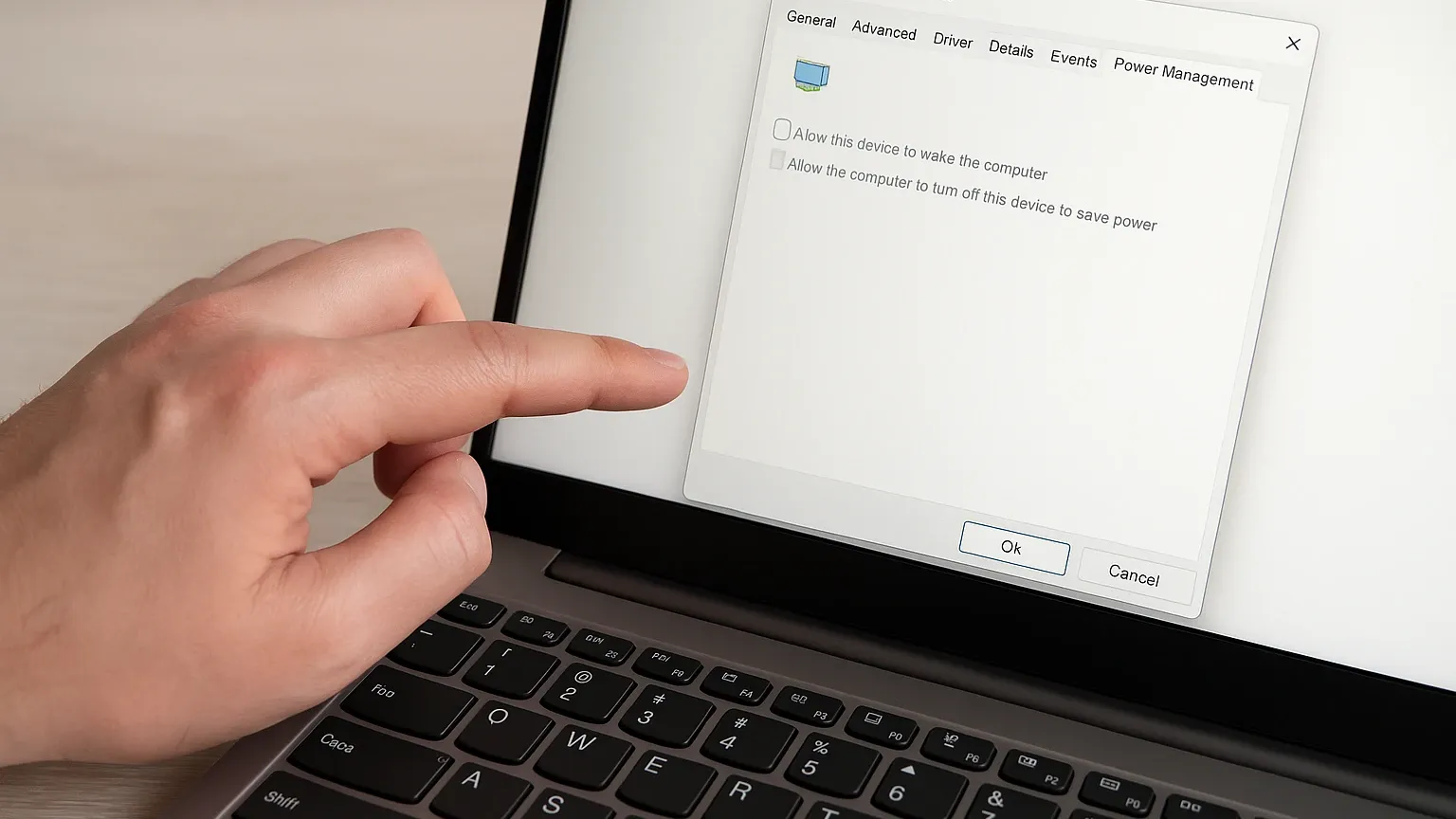
Для устранения этой проблемы потребуется всего пара минут. Откройте Диспетчер устройств на ноутбуке (для этого нажмите комбинацию клавиш Win + X и выберите нужный пункт). Затем перейдите в раздел «Сетевые адаптеры», найдите свой Wi-Fi адаптер, щелкните по нему правой кнопкой мыши и выберите «Свойства». Во вкладке «Управление электропитанием» снимите галочку с пункта «Разрешить отключение этого устройства для экономии энергии». После применения изменений система больше не будет ограничивать работу адаптера, что, по заверению специалистов, в большинстве случаев приводит к ощутимому росту скорости и стабильности соединения.
Такой простой шаг позволяет не только улучшить качество интернет-соединения, но и избавиться от множества сопутствующих проблем — от прерываний связи до постоянных зависаний.
IT-аналитики отмечают, что этот метод особенно полезен для ноутбуков, выпущенных в последние 3–5 лет, где автоматические настройки энергопотребления зачастую агрессивно оптимизированы. Поэтому, если вы давно не обновляли настройки Wi-Fi или сталкиваетесь с нестабильной работой сети — обязательно проверьте эту настройку.
 Универсальное тесто для пирожков, беляшей и пиццы за 5 минут: запомните пропорции — получится пышным и мягким
 Свежесть — главный тренд 2026 года: приемы макияжа для любого возраста
 Не 30 и не 40 градусов: идеальная температура стирки полотенец оказалась совсем другой
 Яблочный пирог с воздушной меренгой: всего один секрет — и выпечка получается идеальной
 «Медовик» на сковороде: секрет быстрого приготовления — всего 20 минут до нежного десерта
 Яркие обои уходят в прошлое: дизайнеры раскрыли 10 трендов для спальни-2026 — интерьер станет уютнее и современнее
 Добавьте всего 2 гр этой специи в кофе — и гости будут просить добавку снова и снова: советы бариста
 Треснувшие и мягкие помидоры не выкидывайте: приготовьте соус к мясу и макаронам — вкуснее любого кетчупа
 Пятки как наждачка к концу лета: 2 веточки в тазик — и утром кожа станет заметно мягче
 Популярный режим стирки может испортить стиральную машину: мастер по ремонту объяснил почему
 Страхи накрывают не просто так: Василиса Володина объяснила, что происходит
 Кинологи рассказали, как не превратить поездку с собакой в стресс